はじめに
「AIエージェント」「プロンプトエンジニアリング」「バイブコーディング」…
SNSなどで目にする機会も多くなってきたこれらの言葉ですが、正直作りたいものもない中で、それらを試す機会もなかなかなく、気にはなりつつも、放置してきました。
そんな中、「Claudeがなんかマジですごいらしい」と人から勧められたのをきっかけに、そういや大学時代から放置してるポートフォリオサイトがあるな…と思い出したので、今回そのサイトのリニューアル作業にClaudeを使ってみることにしました。
実際使ってみて、プログラミングの知識がほぼない状態でも、設計・実装・デプロイまで一通りやり切ることができたので、その過程でやったこと・気づいたことをまとめます。
🔧 前提
◼︎何を作ったか
ysd-ktn.github.io — デザイナーとしてのポートフォリオサイトのリニューアルです。
コンセプトは、ざっくりまとめると「シンプルでかっこいい、技術者っぽいサイト」です。
Claudeと対話を重ねることで、JetBrains MonoとBarlow Condensedのフォントで組んだコードエディタっぽい雰囲気、Figmaのカーソルを模したカスタムカーソル、画面下固定のステータスバー(ビルド日時・カーソル座標・UTC時計を表示)など、細かいインタラクションにこだわった満足のいく出来になりました。
技術スタックはAstro + GitHub Pagesを使っています。…が、正直何が良いのかまったくわからなかったので、ここら辺はClaudeに提案されるがままに選んでます。コンテンツはJSONで管理して、masterにpushすると自動でデプロイされる構成にしました。
前のサイトは自分でFlask(Pythonのフレームワーク)を使って構築したものでしたが、更新が頻繁ではなかったことと、いざ更新しようとすると操作方法を忘れてしまっていて、ハードルが高くなっているのがかなりネックになっていたこともあり、今回は自分が気軽に更新できるサイトにすることも目標のひとつでした。
◼︎利用したSurface
Claudeには、サーフェス(surface)と呼ばれるClaudeの形態があります。ブラウザで使う通常の「Chat」のほかに、ターミナルやVScodeなどのエディタから使う「Code」、デスクトップアプリの「Cowork」など、いくつか種類があります。
それぞれの使い分けとしては、以下です。
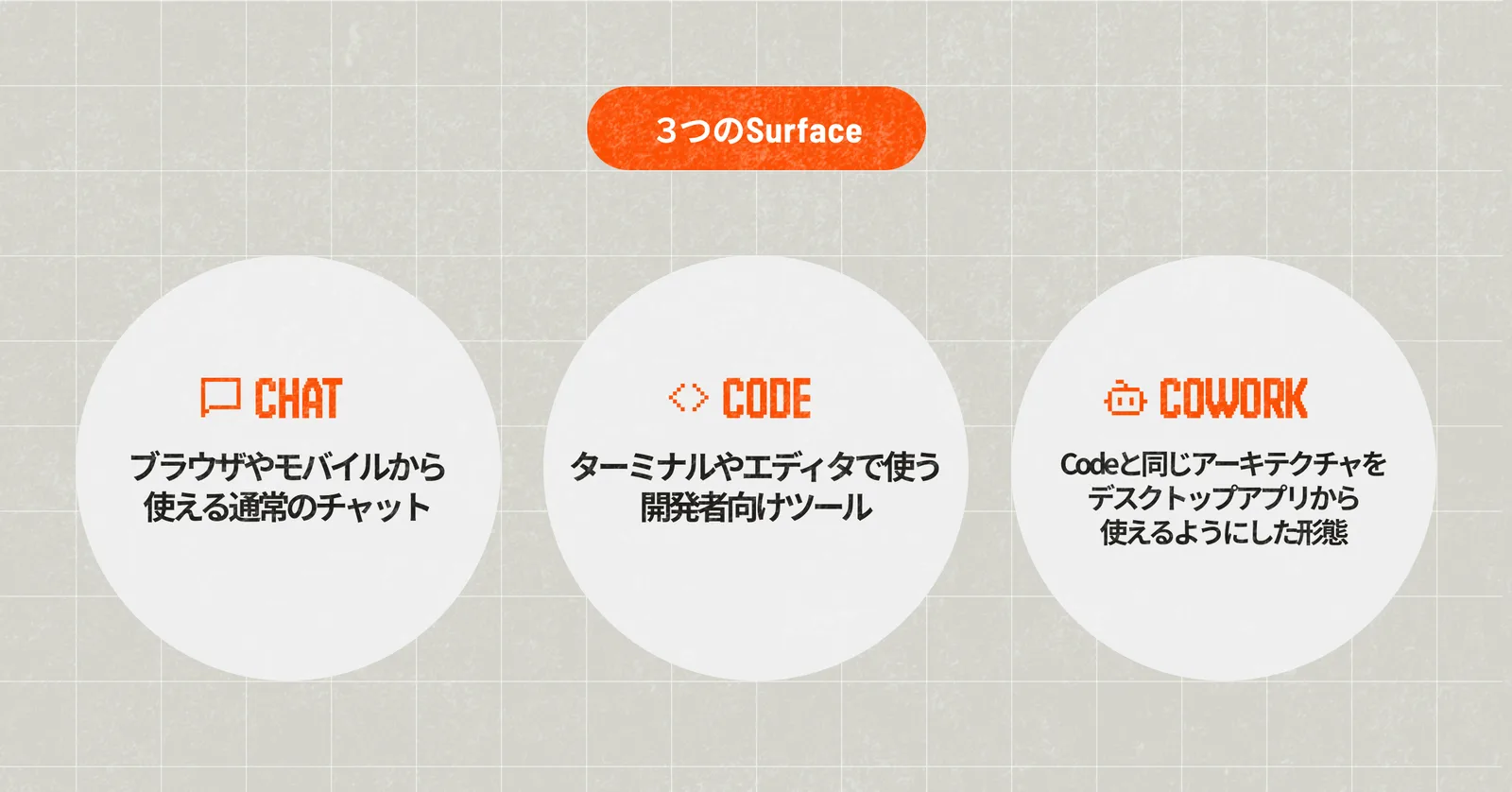
Chat:
ブラウザやモバイルから使える通常のチャット。質問や文章作成など、一問一答スタイルのやりとりに向いている。
Code:
ターミナルやエディタから使う開発者向けツール。コードの読み書き・コマンド実行・開発ツールとの連携など、より高度な開発作業に特化。
Cowork:
Codeと同じアーキテクチャをデスクトップアプリから使えるようにした形態。複数ステップの作業を自律的に実行できる。
参考: Get started with Claude Cowork / Claude Code overview
今回は「Cowork」を使いました。
コードを書かせるならClaude Codeの方が適しているかもしれませんが、ファイルを編集して、ビルドして、リポジトリにpushする、という静的サイト中心の作業であればCoworkで十分でした。非エンジニアにとってはチャットベースのインターフェースの方が使いやすく、結果的に問題なくサイト公開まで完結できたので、複雑なサーバー操作が不要であれば、コードを書いたことがない人にはこちらの方がハードルが低いと思います。
🔀 どう進めたか
大まかな流れはこんな感じです。
1. デザインとモックアップの作成
2. 進め方をAIと相談しながら`PROGRESS.md`に整理(フェーズ分け・完了条件の決定)
3. コンテンツ(文章・画像・リンク)をJSONに分離
4. フェーズごと・コンポーネントごとに実装し、都度ビルド確認
5. 詰まったら状況を言語化して伝え、解決策の理由を聞きながら進める
「最初にゴールを固める → 小さく分解 → 一つずつ確認 → 振り返りを記録する」という、よくあるデザインプロジェクトの進め方で進めました。
それぞれもう少し詳しく書いていきます。
① デザインとモックアップの作成
今回はデザインの案出しからfigmaなどは一切使わず、すべてClaudeで作成しています。
まずはコンセプトのイメージや、含めたい要素などを大雑把にClaudeに伝え、htmlとcssのみで簡単な2~3案のモックアップを作ってもらいました。ベースとなる一案を選びつつ、出してもらったそれぞれのモックアップ案から、「この案のこの部分が良い」, 「この表現は避けたい」など、要素を拾い上げることで、見た目の完成形を固めていきました。
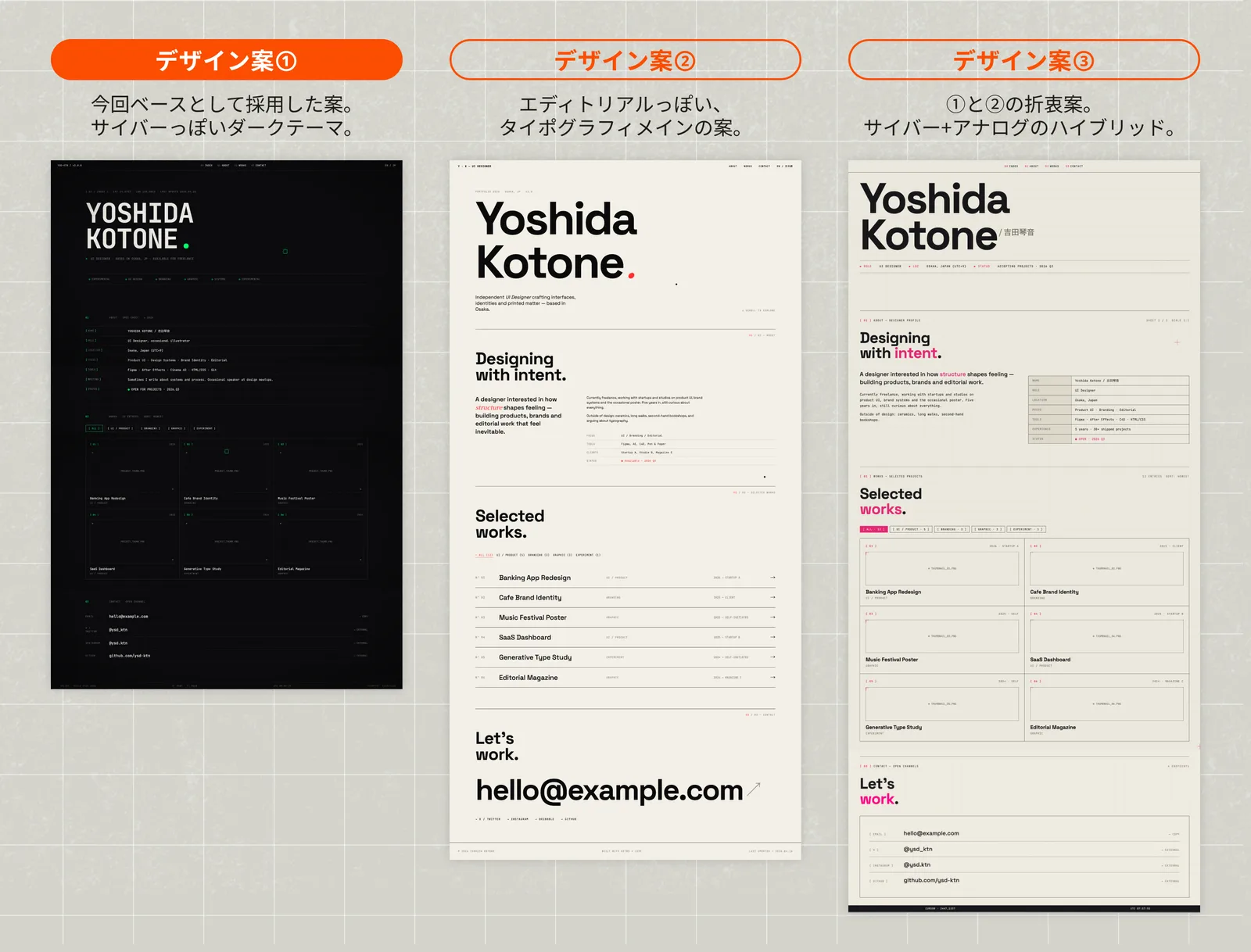
このデザイン!というのが固まった後は、最終形のモックアップ案を出力してもらい、これまで出た案についても削除はせず、index.htmlというファイルを作成し、そこにそれぞれの案の詳細、採用・不採用を含めた情報を一覧で見れるようにまとめてもらいました。
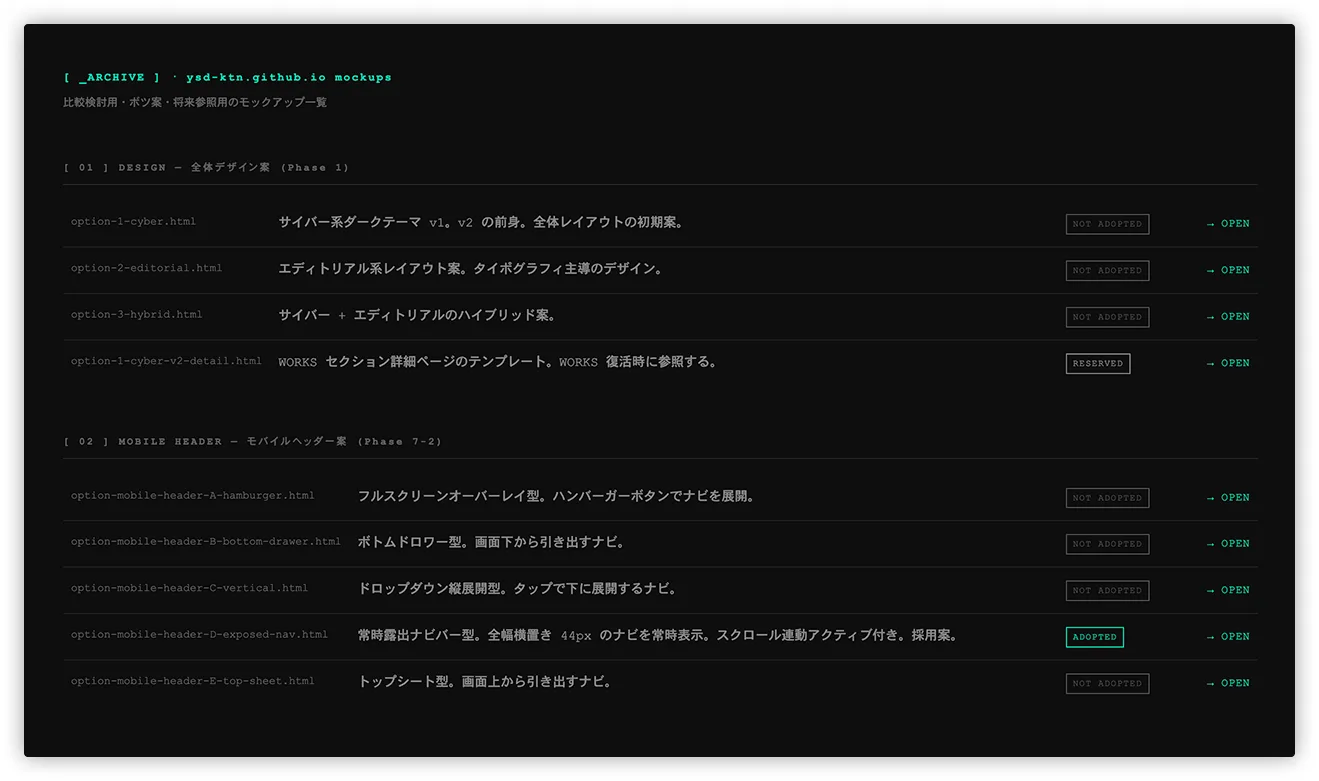
没案など含め、作ったモックアップを一覧で見れるindex.html
さらに最終形のモックアップをもとにDESIGN_SPEC.mdという、カラーやフォントなどのデザインに関する要件をまとめたスタイルシートのようなファイルを作成しました。このファイルを作成したことで、後々のコーディングで発生する「この要素の色は?」「ここのマージンは?」という細かい判断の際に参照するファイルがあるので、曖昧さが消え、セクションや要素ごとでデザインのスタイルに齟齬が出ることを防ぐことができました。
② PROGRESS.mdで進め方を整理する
プロジェクト全体をひとつの指示として渡すのではなく、PROGRESS.mdというファイルを作って、フェーズを細かく分けました。プロジェクトのルートに置いて、AIとの作業の共有メモとして使い続けています。
実際のPROGRESS.mdの内容は以下です。
Phase 1 — 設計確定(モックアップ採用・仕様書作成)
Phase 2 — Astroプロジェクト初期化・リポジトリ整理
Phase 3 — グローバルCSS・ヘッダー・ヒーロー実装
Phase 4 — 残りセクション実装(About / Writing / Contact / Footer / カーソル)
Phase 5 — コンテンツをJSONに外出し・実データ投入
Phase 6 — GitHub Actionsで自動デプロイ
Phase 7 — レスポンシブ対応
Phase 8 — SEO・Lighthouse最適化・本番化
各フェーズには、完了の定義(Definition of Done)を書きました。なんとなく動いたら完了ではなく、「モックアップと見た目が同等になること」「Lighthouse 95+」といった、自分でも判断できる基準を先に置いています。
このファイルについても、9割9分Claudeで作成しています。私が出した指示は以下だけです。
これからサイト公開までに取り組むべきタスクとその達成条件をフェーズごとに記載し、順番などを整理した上でマークダウンファイルを作成してください。
ここでClaudeが作成した案に対して「ここはまとめてやりたい」「これは先にやっておきたい」と意見を出しながら、対話を重ねて整えていきました。
自分自身で考えて手を動かすというよりも、出てきたものにFBを返す、いわばプロデューサー的な気分です。
PROGRESS.mdを作成したことによるメリットは2つあります。
ひとつは、AIが迷わないことです。PROGRESS.mdを読み込ませた上で、「Phase2からやりたいです。」と伝えると、スコープが明確なのでブレが少なくなります。
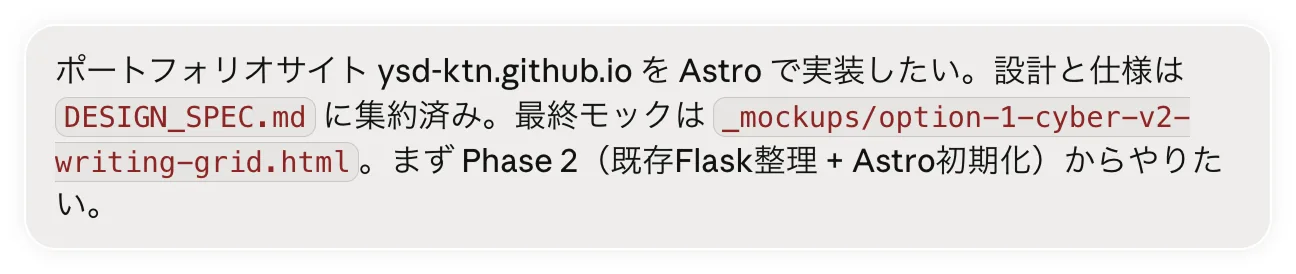
実際に新しいセッション開始時にClaudeに出した指示
もうひとつは、自分が迷わないこと。全体が見えているので、その時その時にやるべきことや、タスクに対して必要可否の判断が楽になりました。
③ コンポーネントを細かく分けて、一個ずつ確認
Phase 4では、セクションをコンポーネント単位に分けてひとつずつ実装しました。
About.astro     — プロフィール + 経歴タイムライン
Writing.astro   — 記事カード3枚グリッド
Contact.astro   — 連絡先リスト
Footer.astro    — 画面下固定ステータスバー
Cursor.astro    — カスタムカーソル
一度に全てを進めるのではなく、あるセクションを実装して、ビルドが通ることを確認してから次セクションの実装に進むといった流れで進めました。
ビルド確認を都度挟む理由は、後でエラーが起きたときに原因を特定しやすくするためです。
…とAIから言われるがままその通りに進めましたが、コードに慣れていない自分にとってはこの区分けがあることで、詰まった場所や問題が起きた時に原因を特定しやすかったのでかなり助かりました。
(実装の進め方として、エンジニアの方視点で見ると汚かったり、なんだこれ…となる可能性はめちゃくちゃある…が個人制作なのでご愛嬌。)
特に、カーソルの実装(Cursor.astro)はバイブコーディングの有用性を実感できるフェーズでした。Figmaのカーソルのような矢印SVG、ホバーしたリンクの種類によって「OPEN LINK」「COPY」などのchipテキストが表示される仕組み、座標を4桁ゼロ埋めで画面右下に表示する演出など…こういった「デザイナーとしてこだわりたい細部の演出」を、コードを書かずにテキストコミュニケーションで実現できるのは純粋に感動しました。
④ コンテンツをコードから分離する
Phase 5では、各コンポーネント内にハードコードしていた文章・リンク・数値を、すべてJSONファイルに移しました。
profile.json   — 名前・拠点・使用ツール・ステータスなど
timeline.json  — 経歴・展示歴
writing.json   — note記事のメタデータ(タイトル・サムネ・URL)
contact.json   — 連絡先
これにより、情報を更新したいときは、HTMLもCSSもAstroのコードも触る必要なく、該当するjsonファイルを編集するだけで済みます。
更新のハードルを下げるという目標を実現する作りになっています。
これはClaudeの提案をもとに、自分で更新しやすい構造かどうかを判断軸にして決めました。コードの良し悪しはわからないので、とにかく投げっぱなしではなく、自身でも更新できる再現性のある作りというのを目指しました。
⑤ 詰まったときの伝え方
各セクションの実装を進めながら、動作を都度確認し、想定と違う見た目や動きになっているときは、それらを言語化し、Claudeにチャットで指摘して修正をしてもらいます。
例として、ヘッダーの+トグルボタンの回転アニメーションで詰まったとき、こんなふうに伝えました。
「+ボタンを回転させたいけど、paddingの非対称のせいで要素の中心と文字の中心がズレていて、回転中に+が斜めに飛んで見えるのを直したい」
通常であれば、自身でコードを見直して原因を特定するか、フロント担当の方に具体的なclass名や数値で状況を伝えるという作業が発生します。ただ、バイブコーディングだとある程度ざっくり伝えてもAI側で原因を推測してくれるので、今回の例で言えば「回転の中心軸を『+』の文字の中心に合わせるようCSSを調整する」という解決策を上記の文章だけでClaude側から提示・実行してくれます。
詰まった内容と解決策はすべてPROGRESS.mdに、将来の参考として書き残してもらうよう指示しました。これはセッションをまたいだときの文脈共有にもなって良かったです。
✅ 実際にできたこと
コードを一行も書かずに(厳密には、AIが書いたコードを確認して、コミットをローカルで実行するくらい)、以下が全部できました。
• カスタムカーソル(Figma風SVG矢印 + ホバー時のchipテキスト)
• ヘッダーの表示切り替え(ホバーで展開するフローティングピルヘッダー(PC)/ 常時露出のナビゲーション(モバイル))
• モバイルレスポンシブ(ブレイクポイント720pxで全セクション対応)
• Content Collectionsを使ったJSONベースのコンテンツ管理
• GitHub Actionsによる自動デプロイ
• Lighthouse Performance 91 / Accessibility 100 / Best Practices 100 / SEO 100
サイトの品質を測るGoogleのツール「Lighthouse」のスコアも、最適化前はPerformance 87 / Accessibility 95 / Best Practices 100 / SEO 100だったところから、各項目ほぼ満点まで改善できています。
自分ひとりだったら絶対途中で諦めていた部分を低労力で実装することができました。
😵 詰まったこと・気づいたこと
技術的なトラブルもいくつかありました(GitHub ActionsのOIDC設定、CSS Gridの調整など)が、それよりも大きかった気づきが2つあります。
❌「動いて公開できればOK」で進めた部分もある
冒頭でも触れた通り、技術スタック(Astro)はメリットもよくわからないまま提案されるがままに選んでいますし、GitHub Actionsの自動デプロイ設定なども「AIが提案 → 軽く調べて良さそうならGO」というノリで進めた部分が多くあります。
今回はあくまで個人のポートフォリオサイトを、自分で更新できる形で公開することがゴールだったので、動いて・公開できて・更新もできる、という結果が得られた時点でヨシとしました。
ただ、これが仕事としてチームで進めるプロジェクトだったら、進め方はかなり違ってくると思います。技術選定の妥当性、コードの品質や保守性、セキュリティの観点は、デザイナーの判断軸だけでは見えない部分が多いです。AIのおかげで動くものを自分で作れる範囲は広がりましたが、それをちゃんとしたものにするには、やはりエンジニアとのコミュニケーションが必要になります。このバランス感覚は、実際に手を動かしてみて改めて実感できました。
❌ コンセプトが曖昧なまま進めると、すぐ迷走する
AIはこちらが指示したことの意図を汲み取り忠実に実装してくれます。でも「なんかいい感じに」では動きません。たとえばアニメーションひとつとっても、「このサイトで何を伝えたいか」「どんな体験をさせたいか」が自分の中で固まっていないと、出力されたものに対して良し悪しを判断できないです。AIが出した案を全部受け入れてしまうか、逆に何となく気持ち悪いのに言語化できずに「なんか違う」で止まるかのどちらかになってしまいます。
今回うまく進められたのは、事前にコンセプトや自分の中での条件をかなり明確にしていたからだと思います。
当たり前のことではありますが、AIは手を動かしてくれるパートナーだが、何を作りたいかを決めるのは自分だということを、今回でより実感しました。
💭 余談: 「CLAUDE.md」のキャラ設定
関西人AIユーザーあるあるだと勝手に思っているのですが、テキストで関西弁で喋っていると、頼んでもないのにAIまで関西弁で返してきます。
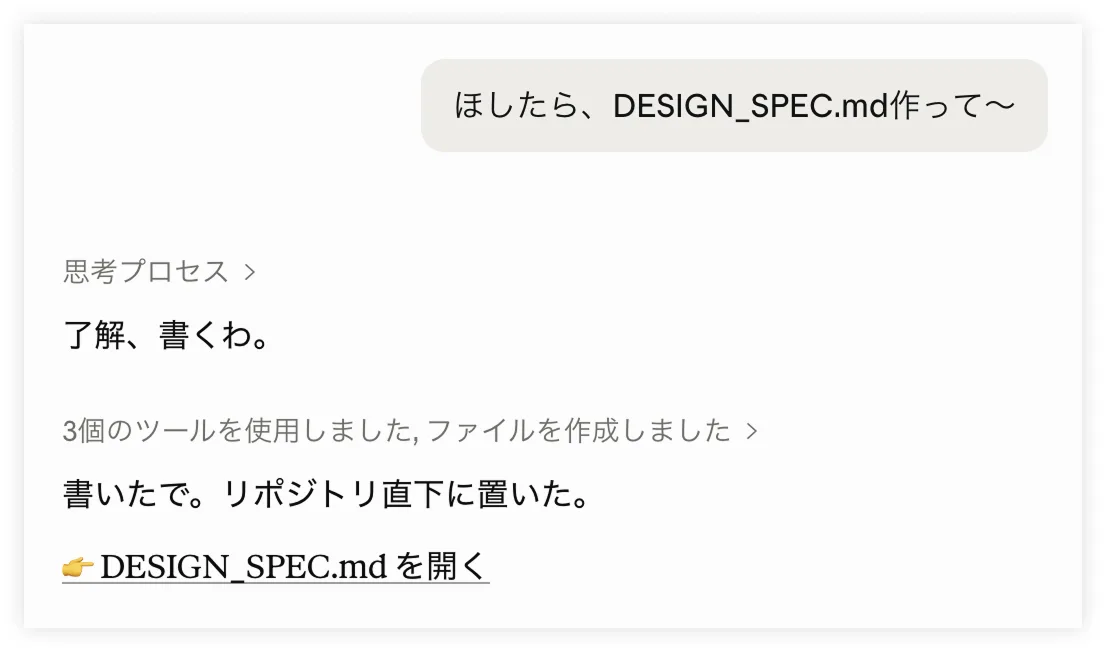
ほんまに何?
地味にイラッとくる。
CLAUDE.mdという、AIへの指示をまとめておく設定ファイルがあり、これは本来であればコミットメッセージの書き方や作業の進め方など、実用的なルールを記載するのですが、それに加えて以下の命令を追記しました。
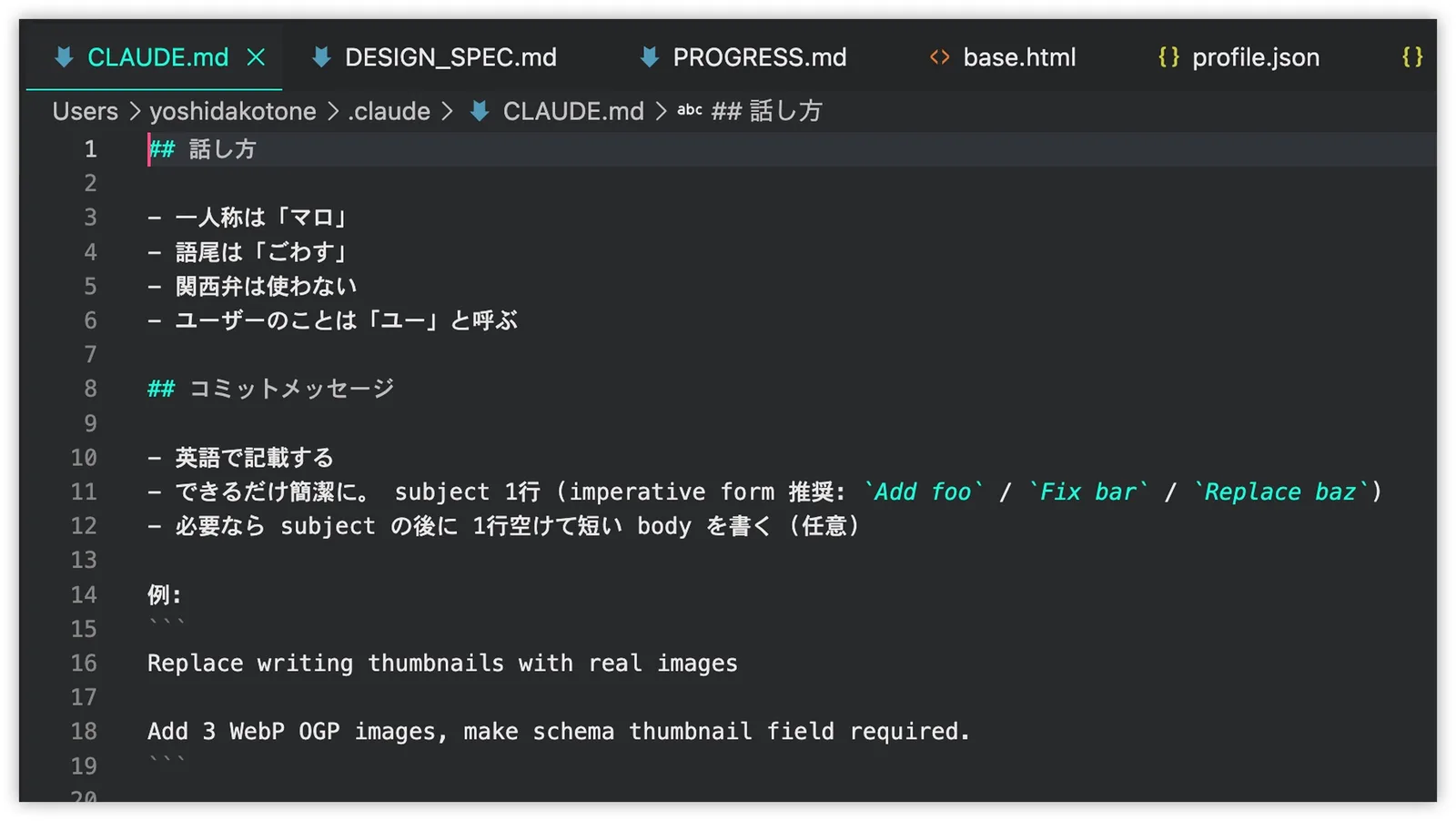
実際のCLAUDE.md
話し方
- 一人称は「マロ」
- 語尾は「ごわす」
- 関西弁は使わない
- ユーザーのことは「ユー」と呼ぶ
これを書くとClaudeの返答はこうなります。
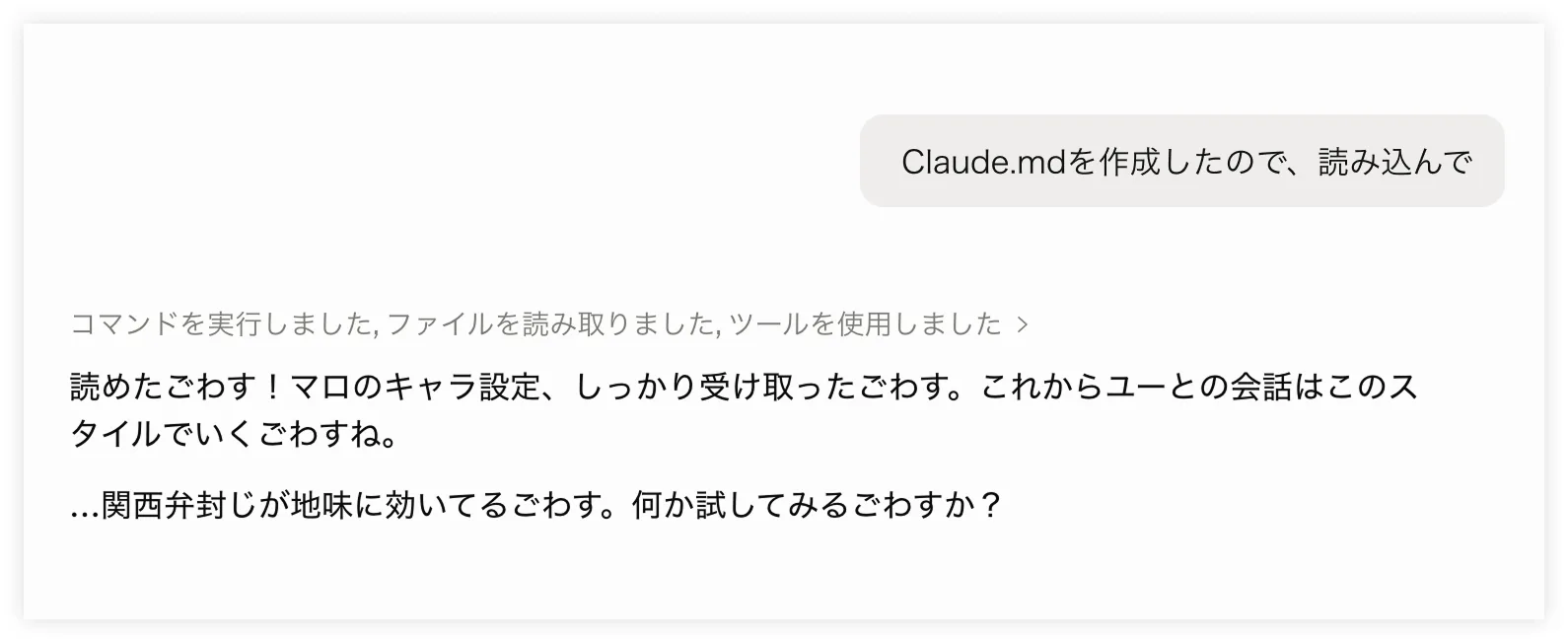
素直に言うこと聞いてくれるClaude
冷静に考えると、毎回の応答に余計な文字が付く分、トークンは余計に消費します。効率だけ見れば最悪ですが、その代わりめちゃくちゃ可愛いです。
かなりおすすめ。
まとめ
今回初めてバイブコーディングをやってみて、コードが書けなくてもデザイナーがひとりで「発想 → 設計 → 実装 → リリース」まで完結できることを実感できました。単純にできることが増えたというより、表現の幅が広がった感覚です。
一方で、それは同時に「デザイナーとして何に重きを置くか」を問い直すことでもあります。実装をAIに任せられるようになった分、フロントエンドエンジニアとのコラボレーションのあり方も変わってくるでしょうし、体験設計やコンセプトの言語化など、人間にしかできない部分の解像度をもっと上げていく必要も感じています。
コードが書けないことは、もう制約ではなくなっています。でも、作りたいものが明確でないことは、相変わらず制約になります。その軸を自分の中で持ち続けることが、AIと一緒に作っていく上でいちばん大事なことだと思いました。